
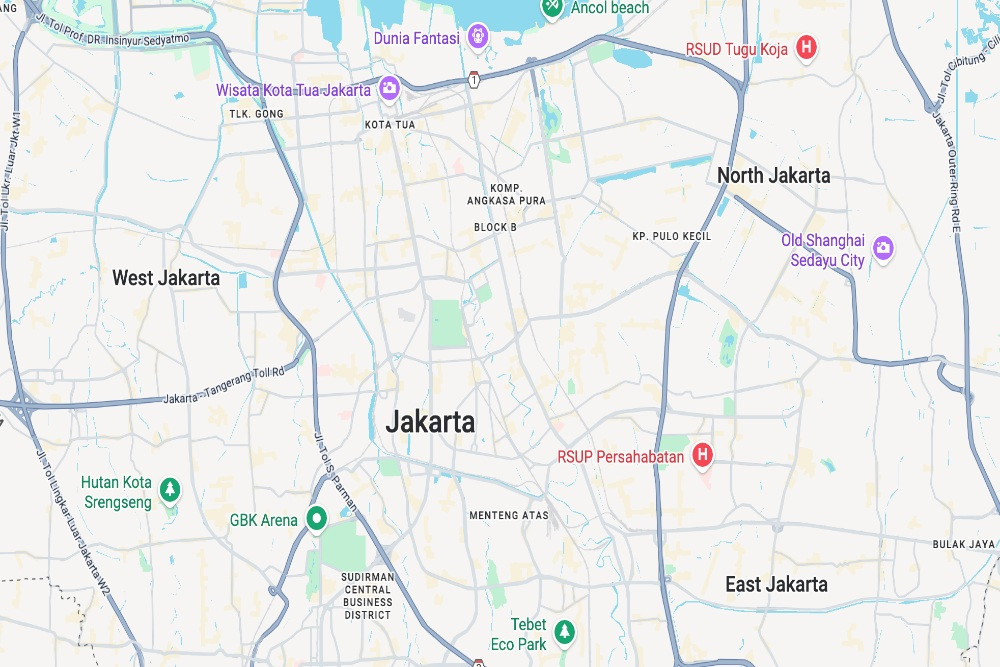
Indonesiadiscover.com, JAKARTA — Mudik atau bepergian menggunakan aplikasi peta digital seperti Google Maps sering kali membuat pengendara tersesat karena GPS tidak membaca posisi dengan akurat. Kondisi ini bisa menyebabkan perjalanan menjadi lebih lama dan membingungkan, terutama saat melewati daerah yang jarang dilalui atau baru pertama kali dikunjungi. Untuk memastikan perjalanan lebih aman dan tidak tersesat, Anda bisa mengikuti beberapa pengaturan penting di Google Maps. Berikut beberapa langkah yang bisa Anda lakukan:
Mengaktifkan GPS Akurasi Tinggi
Langkah awal yang bisa Anda lakukan untuk memastikan GPS ponsel bekerja dengan akurasi tinggi adalah sebagai berikut:
– Buka menu “Pengaturan” di ponsel
– Pilih menu “Lokasi”
– Aktifkan layanan lokasi
– Pilih mode “Akurasi Tinggi”
– Pastikan koneksi internet aktif
Kalibrasi Sensor Kompas
Untuk navigasi yang lebih presisi, berikut cara kalibrasi sensor kompas di Google Maps:
– Buka aplikasi Google Maps di ponsel
– Tekan ikon titik biru yang menunjukkan lokasi Anda
– Pilih opsi “Kalibrasi”
– Gerakkan ponsel membentuk angka delapan
– Tunggu hingga proses selesai
Menonaktifkan Lokasi Palsu
Berikut langkah penting agar Google Maps membaca lokasi Anda secara akurat tanpa gangguan fitur lokasi palsu:
– Buka menu “Pengaturan” di ponsel
– Pilih “Opsi Pengembang”
– Cari menu “Mock Location” atau lokasi palsu
– Nonaktifkan fitur tersebut
– Tutup pengaturan setelah selesai
Menyesuaikan Rute Sesuai Kendaraan
Untuk memastikan rute sesuai kendaraan, berikut pengaturan rute yang bisa diterapkan di Google Maps:
– Buka Google Maps dan masukkan tujuan
– Tekan “Rute” tanpa langsung menekan “Mulai”
– Perhatikan ikon kendaraan di bawah kolom tujuan
– Pilih jenis kendaraan yang digunakan
– Pastikan estimasi waktu dan rute sudah sesuai
– Tekan “Mulai” untuk memulai perjalanan
Selain itu, saat arus mudik, jalan utama biasanya padat dan macet. Banyak pengendara pun memilih jalan alternatif atau jalan sempit untuk menghindari kemacetan, namun hal ini bisa membuat tersesat jika navigasi tidak diatur dengan baik. Berikut langkah-langkah penting sebelum mengatur jalan sempit agar perjalanan tetap nyaman dan tidak tersesat:
Gunakan Fitur Preferensi Rute
Untuk menghindari jalan kecil atau perumahan sempit, berikut cara mengatur preferensi rute di Google Maps:
– Buka Google Maps dan masukkan tujuan
– Tekan “Rute” atau “Directions”
– Pilih “Options” atau “Route Options”
– Aktifkan fitur “Hindari jalan kecil” atau “Avoid smaller roads”
– Tekan “Mulai” untuk memulai perjalanan
Pilih Mode Kendaraan Sesuai
Berikut langkah untuk memastikan rute yang ditampilkan sesuai dengan jenis kendaraan Anda:
– Buka Google Maps dan masukkan tujuan
– Tekan “Rute” untuk melihat pilihan jalur
– Pilih ikon kendaraan sesuai jenis transportasi yang digunakan
– Tekan “Mulai” untuk memulai navigasi
Sesuaikan Rute Dengan Kendaraan
Agar tidak tersesat di jalan sempit, berikut cara memastikan rute sudah sesuai kendaraan:
– Setelah menekan “Rute”, periksa ikon kendaraan di bawah kolom tujuan
– Pilih jenis kendaraan yang digunakan
– Pastikan estimasi waktu dan rute sudah sesuai
– Tekan “Mulai” untuk memulai perjalanan
Dengan melakukan pengaturan-pengaturan di atas, Anda dapat meminimalkan risiko tersesat saat menggunakan Google Maps, terutama ketika bepergian ke daerah yang belum familiar atau sedang dalam kondisi lalu lintas yang padat.